免费服务热线:
联系人:梁经理
手 机:18515587050
电 话:18515587050
地 址:
前期准备(关键,避免打印失败)
准备工作做好,能减少80%的打印故障,新手重点关注耗材和设备检查,无需额外复杂操作。
耗材准备:优先选择PLA线材(新手首选,无毒无味、易打印),检查线材是否完好,无断裂、无受潮(PLA受潮会导致打印断料、出丝不均,开封后未用完需密封存放,可放干燥剂);将线材固定在打印机的耗材架上,预留少量松弛度,避免拉扯导致送丝不畅。
设备检查:将打印机放置在平稳、通风的桌面(避免晃动影响打印精度),确认电源、数据线连接牢固;检查喷嘴是否干净,无残留耗材(若有残留,可加热喷嘴后用镊子轻轻清理);检查热床表面是否平整,无杂物、油污(热床不平整会导致模型翘边、脱落)。
环境准备:打印PLA时,室温保持在15-30℃即可,无需额外控温;若打印ABS、PETG等材料,需确保环境通风(ABS气味较大),必要时开启排气扇,避免长时间停留。
开机调试(新手重点,一键操作即可)
多数入门级FDM打印机支持“开箱即打”,调试步骤简单,无需专业知识,重点完成3个核心操作。
开机预热:打开打印机电源,进入操作界面,选择“预热”功能,设置喷嘴温度为190-220℃(PLA专用温度),热床温度为50-60℃(PLA可低温度,防止翘边);等待5-10分钟,直至温度稳定(屏幕显示“就绪”)。
自动调平(新手刚需):若打印机支持自动调平(多数入门机型标配),在操作界面选择“自动调平”,打印机将自动移动喷嘴,对热床多个点位进行校准,校准完成后会提示“调平成功”;若没有自动调平,需手动调平(新手谨慎操作,可参考说明书,重点保证喷嘴与热床的距离均匀)。
送丝测试:温度达标后,选择“手动送丝”,缓慢转动送丝旋钮或点击界面“送丝”,观察喷嘴是否有均匀的PLA线材挤出,若出丝顺畅、无卡顿,说明送丝正常;若不出丝,检查线材是否堵塞喷嘴,或送丝器压力是否合适(轻微调整即可)。
切片建模(核心步骤,新手可简化操作)
切片是将3D模型转化为打印机能识别的指令,新手无需自己建模,可直接用现成模型,切片步骤按软件提示操作即可。
获取3D模型:新手可从免费模型网站(如Thingiverse、打印派)下载现成模型,选择格式为STL(3D打印机通用格式)的模型,保存到U盘或电脑。
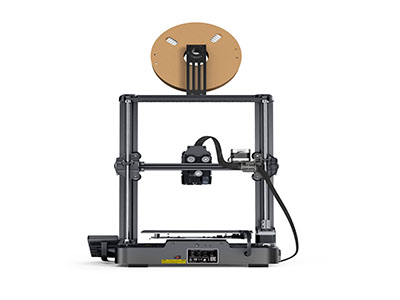
安装切片软件:常用免费切片软件有Cura、PrusaSlicer,安装后打开,选择对应打印机型号(如创想三维Ender-3 V3 SE),软件会自动匹配预设参数(新手无需修改)。
导入模型并切片:将下载的STL模型导入切片软件,拖动模型调整位置(放在热床中心,避免超出成型尺寸),设置层高(新手选0.2mm,兼顾精度和速度),点击“切片”按钮,切片完成后,将生成的G代码(打印机识别的指令)保存到U盘。
开始打印(最轻松,全程无需手动干预)
切片完成后,即可启动打印,全程无需操作,重点关注打印初期是否正常。
导入G代码:将保存好G代码的U盘插入打印机,在操作界面选择“U盘打印”,找到对应的G代码文件,点击“开始打印”。
打印初期观察:打印前10分钟是关键,重点观察:喷嘴出丝是否均匀、模型底部是否与热床紧密贴合、无翘边、无偏移;若出现翘边,可暂停打印,微调热床温度(升高5-10℃);若出现偏移,可停止打印,检查打印机是否平稳、模型位置是否正确。
全程等待:打印过程中,不要触碰打印机、线材和模型,避免影响打印精度;若打印时间较长(超过2小时),可远程观察(部分机型支持APP远程监控),无需全程值守。
后处理(简单修饰,提升模型质感)
打印完成后,无需复杂工具,简单处理即可得到美观的模型,新手重点处理3个细节。
冷却取模:打印完成后,不要立即取模,等待打印机喷嘴和热床冷却至室温(约10-15分钟),避免高温烫伤,同时防止模型变形;冷却后,用手轻轻剥离模型,若模型粘连较紧,可借助塑料刮刀(避免用金属刮刀,刮伤热床)轻轻撬动。
去除支撑:若模型有支撑(切片时自动生成,用于固定复杂结构),用斜口钳或剪刀轻轻剪掉支撑,再用砂纸(800-1000目)轻轻打磨支撑痕迹,让模型表面更平整。
简单修饰:若模型表面有层纹、毛刺,可继续用砂纸打磨,或用PLA专用胶水修补缝隙;若想让模型更美观,可进行染色、喷漆(新手建议用丙烯颜料,无毒易操作)。
 扫一扫,关注我们
服务热线